


Cómo gestionar las notificaciones electrónicas de varios clientes en una asesoría
Índice de Contenidos
Para gestionar las notificaciones electrónicas de varios clientes necesitas un inventario de buzones, accesos autorizados, responsables definidos y un registro de cada actuación. Ese sistema permite saber qué ha llegado, quién lo está revisando y qué falta por hacer, sin depender de correos dispersos o de la memoria del equipo.
Cuando una asesoría incorpora nuevas empresas, también aumenta el trabajo de vigilancia y seguimiento. La dificultad no termina al descargar un documento: hay que identificar al destinatario, analizar el contenido, comunicarlo y comprobar si exige alguna actuación.
En esta guía encontrarás un método para organizar ese trabajo y aprovechar la automatización en las tareas repetitivas.
Por qué conviene definir un proceso común para todos los clientes
En un despacho pueden convivir distintos hábitos: una persona revisa determinados buzones, otra guarda los documentos en carpetas y otra avisa al cliente. Si no existe un procedimiento compartido, resulta difícil reconstruir el estado de cada asunto cuando alguien se ausenta.
Un proceso común ayuda a evitar tres problemas operativos:
Revisiones incompletas: no tener claro qué clientes y organismos están incluidos en el servicio.
Trabajo duplicado: que dos personas descarguen o comuniquen el mismo documento sin saberlo.
Tareas sin seguimiento: dar por resuelto un asunto porque el aviso ya se ha enviado al cliente.
El objetivo es que cualquier profesional autorizado pueda localizar el expediente y entender su situación. Revisar un buzón es solo una parte del servicio.
Paso 1 Define el alcance del servicio y las autorizaciones
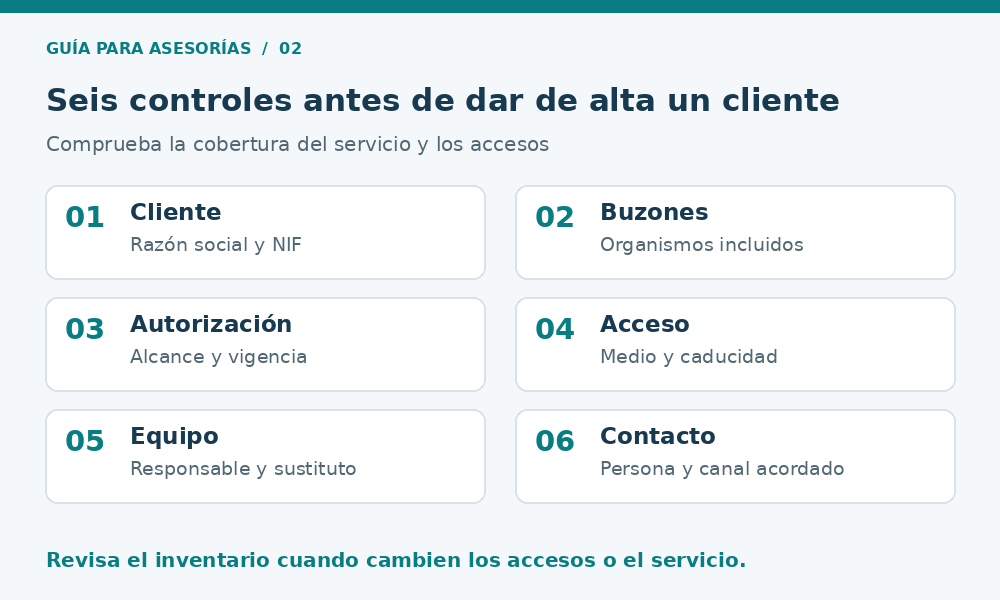
Antes de incorporar un cliente, deja por escrito qué cubre la asesoría: vigilancia, acceso al contenido, comunicación, análisis y, cuando corresponda, preparación o presentación de respuestas. Aclara también quién aporta la documentación y cómo se comunica una urgencia.
Comprueba la representación y los medios de identificación admitidos por cada organismo. La Ley 39/2015 contempla la actuación mediante representante, con acreditación cuando proceda. No des por hecho que una autorización sirve para cualquier trámite o administración.
Como control de alta, registra:
Razón social y NIF del cliente.
Organismos y buzones incluidos.
Autorizaciones, alcance y vigencia.
Medio de acceso y fecha de caducidad, si existe.
Responsable del despacho y sustituto.
Persona de contacto del cliente y canal acordado.
Gestiona los accesos mediante permisos individuales cuando sea posible. Evita que el servicio dependa de una contraseña conocida por todo el equipo o de un certificado cuya renovación nadie controla.
Paso 2 Crea un inventario de organismos y buzones
El inventario permite comprobar la cobertura real del servicio. Para cada cliente, identifica dónde debe realizarse la revisión y cómo verificar que el acceso funciona.
Incluye los organismos que correspondan a su actividad: ámbito tributario, Seguridad Social, tráfico, administraciones autonómicas o locales y otros procedimientos concretos. Una lista genérica no sustituye la comprobación de los buzones de cada empresa.
En el ámbito del empleo, el servicio oficial de notificaciones electrónicas del SEPE detalla las opciones de identificación para acceder. Consúltalo cuando gestiones procedimientos de ese organismo y verifica la representación necesaria. Esta referencia no implica que todos sus trámites o buzones estén conectados con una herramienta concreta.
Revisa el inventario cuando cambie la actividad del cliente, se incorpore un procedimiento o se modifiquen sus autorizaciones. Guarda la fecha de la última comprobación y cualquier incidencia pendiente.
Paso 3 Establece una rutina de revisión y un responsable

Define una rutina de vigilancia adecuada al volumen de trabajo y al riesgo de los expedientes. Como criterio operativo, puedes organizar una comprobación diaria y controles adicionales para asuntos urgentes. Es una pauta de organización del despacho, no un plazo legal universal.
Asigna quién comprueba los buzones, quién analiza cada documento y quién supervisa los pendientes. En equipos pequeños una persona puede asumir varias funciones, pero debe quedar identificada.
Prepara también la cobertura de vacaciones, bajas y ausencias. El sustituto necesita acceso autorizado, instrucciones claras y una relación actualizada de asuntos abiertos. Un correo de ausencia no resuelve la continuidad del servicio.
Paso 4 Registra la notificación y separa los distintos plazos
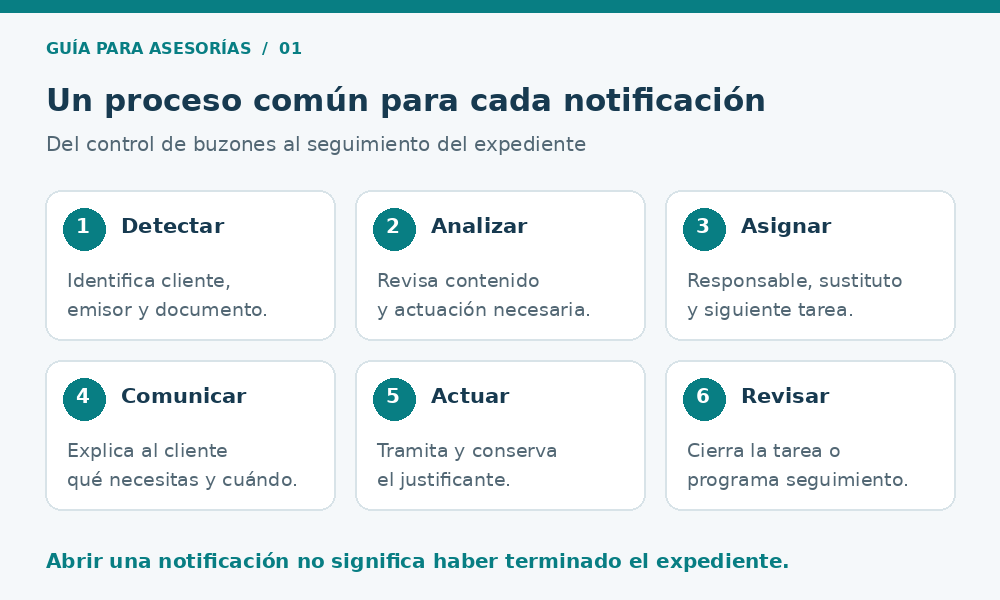
Registra la fecha de puesta a disposición, la de acceso y el plazo de actuación que corresponda al expediente. El artículo 43 de la Ley 39/2015 establece que la notificación electrónica se practica al acceder a su contenido. Si es obligatoria o se ha elegido expresamente, se entiende rechazada tras diez días naturales desde su puesta a disposición sin acceder.
Ese periodo no equivale al plazo para contestar. Comprueba el trámite, su normativa y la fecha de efectos aplicable antes de fijar el vencimiento. Además, según el artículo 41.6, la falta del aviso no impide la validez de la notificación. Puedes consultar estas reglas en la Ley 39/2015 publicada en el BOE.
Para trabajar con orden, utiliza un registro con estos campos:
| Campo | Qué registrar |
| Cliente y organismo | NIF, emisor y referencia del expediente. |
| Fechas | Puesta a disposición, acceso y vencimiento verificado. |
| Responsable | Persona que tramita el asunto y sustituto. |
| Estado interno | Pendiente de análisis, documentación, respuesta o archivo. |
| Siguiente acción | Tarea concreta, persona que debe realizarla y fecha objetivo. |
| Evidencias | Documento, justificante de acceso y actuaciones posteriores. |
Los estados internos sirven para organizar el despacho; no sustituyen los estados oficiales del organismo. Utiliza denominaciones que permitan distinguir una notificación consultada de un expediente terminado.
Paso 5 Comunica al cliente qué ha llegado y qué necesitas

Enviar un archivo sin contexto puede generar dudas y nuevas consultas. Acompaña la documentación de un mensaje breve que explique el asunto, la acción prevista y la colaboración necesaria.
Por ejemplo, en un supuesto de trabajo: «Hemos recibido un requerimiento relacionado con tu expediente. Estamos revisándolo y necesitamos la documentación indicada para preparar la respuesta. Te confirmaremos el envío cuando quede presentado». Añade después las fechas concretas, una vez verificadas.
Qué ha llegado: organismo y asunto en lenguaje claro.
Qué hará la asesoría: análisis, preparación o seguimiento dentro del servicio acordado.
Qué debe hacer el cliente: documentos o información que debe facilitar.
Cuándo: fecha de entrega acordada y vencimiento aplicable.
Utiliza el canal pactado y conserva constancia de la comunicación. Si necesitas una confirmación, haz seguimiento hasta obtenerla.
Paso 6 Comprueba la actuación y archiva las evidencias
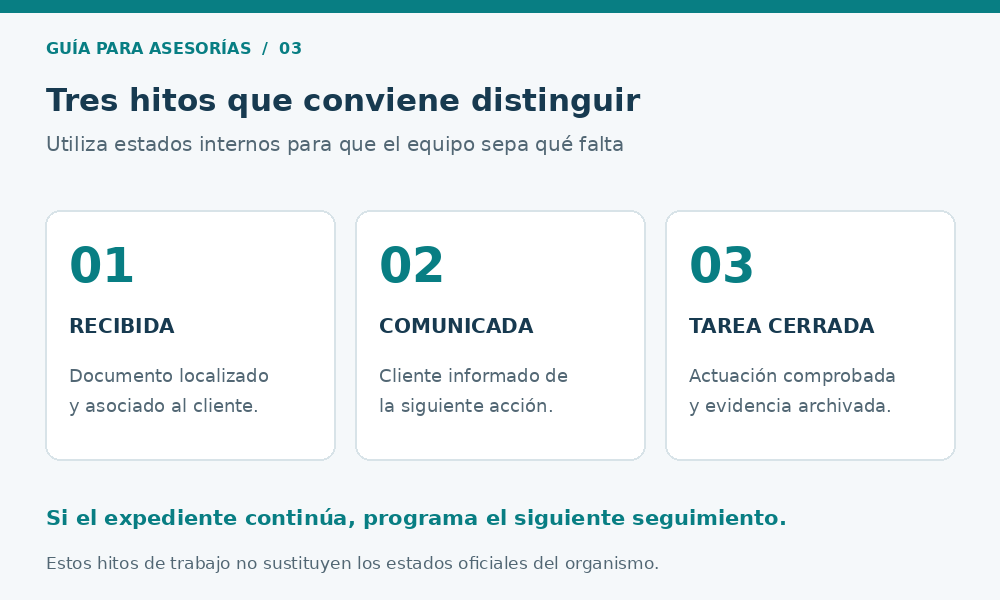
Antes de cerrar una tarea, comprueba que se ha realizado la actuación necesaria y conserva su justificante. Si el expediente continúa, deja programado el siguiente seguimiento.
No marques un asunto como finalizado solo porque se haya abierto la notificación o enviado un correo. En el archivo deben poder localizarse el documento original, la evidencia de acceso, las comunicaciones relevantes y los justificantes de presentación, cuando existan.
Una revisión periódica de tareas pendientes ayuda a detectar asuntos sin responsable, peticiones de documentación sin contestar o actuaciones que todavía no se han acreditado.
Qué puede automatizar una asesoría en la gestión de notificaciones
La automatización resulta útil para reducir comprobaciones repetitivas y mantener la información más accesible. La lectura profesional del contenido y la decisión sobre cómo actuar siguen requiriendo criterio y seguimiento.
MsNotifica permite centralizar la consulta de buzones asociados, configurar avisos y facilitar la comunicación con el cliente. También incorpora archivo documental y consulta del histórico. Comprueba los organismos disponibles y la configuración adecuada para tu despacho.
Puedes conocer cómo funciona MsNotifica y valorar qué tareas encajan en tu proceso. Antes de ponerlo en marcha, define quién revisará los avisos, cómo se atenderán las incidencias y qué permisos necesitará cada usuario.
Preguntas frecuentes sobre la gestión de notificaciones de clientes
¿Puede una asesoría consultar las notificaciones de varios clientes?
Sí, con la representación y los medios de acceso que correspondan en cada organismo. Conviene comprobar el alcance de cada autorización antes del alta y revisarlo cuando cambie el servicio.
¿Es suficiente con esperar al correo de aviso?
Organiza la vigilancia de los buzones incluidos en el servicio y utiliza el correo como apoyo. Así evitas depender de una dirección desactualizada, un filtro de correo o una bandeja que nadie está revisando.
¿Qué diferencia hay entre descargar una notificación y gestionar el expediente?
La descarga facilita el acceso al documento. Gestionar el expediente supone analizarlo, identificar la actuación necesaria, coordinar la respuesta y conservar las evidencias del trabajo realizado.
¿Qué pasa si una notificación aparece por más de un canal?
Evita crear tareas duplicadas: contrasta emisor, referencia y documento, conserva las evidencias y verifica la fecha de efectos antes de calcular el vencimiento.
¿Cómo mantener el control cuando crece el número de clientes?
Estandariza el alta, mantén un inventario de buzones, asigna responsables y revisa los pendientes. Después, automatiza las tareas repetitivas que permita tu herramienta sin perder la supervisión del equipo.
Organiza las notificaciones de tus clientes desde un mismo proceso
Un sistema de trabajo compartido permite incorporar clientes con más orden y mantener visible la siguiente acción de cada expediente. Empieza por revisar tu inventario, las autorizaciones y los asuntos pendientes de seguimiento.
¿Quieres reducir la revisión manual de buzones en tu despacho? Descubre la gestión de notificaciones electrónicas para asesorías con MsNotifica y consulta cómo adaptarla a tu forma de trabajar.